1. 何ができるか
TARGET frontier JV の「インターネットリンク」と同じことを、Chrome でできるようにする拡張機能です。WEBページで文字を選んで右クリックすると「競馬検索「(選んだ文字)」」のメニューが出て、そこから開きたい先を選べます。
| JRAレースリプレイ JRA全周パトロール JRA成績ページ | レース名から、JRA公式のレース映像・パトロール映像・成績ページ(着順と払戻)を開きます |
|---|---|
| netkeiba | レース・競走馬・騎手・調教師・馬主・生産者のデータベース検索。1件に決まればそのページが直接開きます |
| RACING BOOK | 騎手辞書・調教師辞書・厩舎調教ブック・騎手相関図・調教師相関図・馬主相関図 |
| そのほか | JRA公式YouTube・YouTube・Google |
TARGET などのソフトは要りません。
2. インストール
- 上のボタンから ZIP をダウンロードし、右クリック →「すべて展開」。
- 出てきた
keiba-searchフォルダを、このあと消さない場所に置きます(例:ドキュメント\keiba-search)。
Chrome はこのフォルダから直接動かします。フォルダを消したり動かしたりすると動かなくなります。 - Chrome のアドレス欄に
chrome://extensionsと入力して Enter。
Edge の場合はedge://extensions - 右上の「デベロッパー モード」をオンにします。
Edge は左側のメニューの「開発者モード」 - 「パッケージ化されていない拡張機能を読み込む」を押し、2 で置いた
keiba-searchフォルダを選びます。
中にmanifest.jsonが入っているフォルダです。その1つ上を選ぶと「マニフェスト ファイルが見つからない」と出ます。
ツールバーのパズルのアイコンから「競馬検索(右クリック)」のピンを押しておくと、緑の「競」のアイコンが常に出て便利です。
3. 使い方
- WEBページで、馬名・レース名・騎手名などをマウスでなぞって選びます。
- 右クリック →「競馬検索「(選んだ文字)」」→ 開きたい先を選びます。
- 新しいタブで開きます。
ページに文字がないときは、ツールバーの「競」のアイコンを押して、文字を打ち込んでからボタンを押してください。Enter キーは一番上の検索先(初期設定ではレースリプレイ)です。
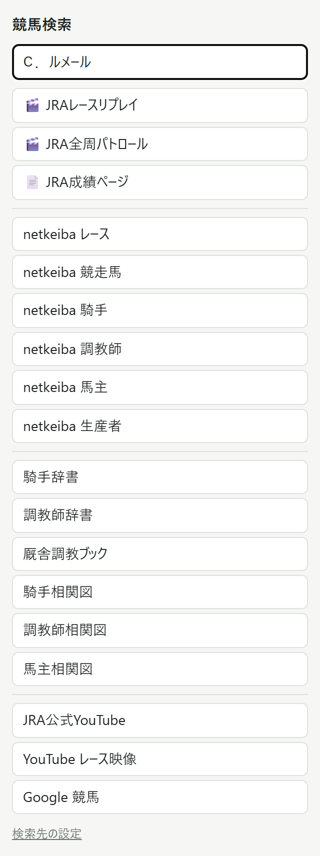
アイコンを押したときの画面。右クリックメニューと同じ並びです。
4. レースリプレイの開き方
レース名を選んで「JRAレースリプレイ」を押すと、過去の同じレースが新しい順に並びます。見たい年の「リプレイ」を押すと、JRA公式のレース映像が開きます。「パトロール」「成績」のボタンもここから押せます。
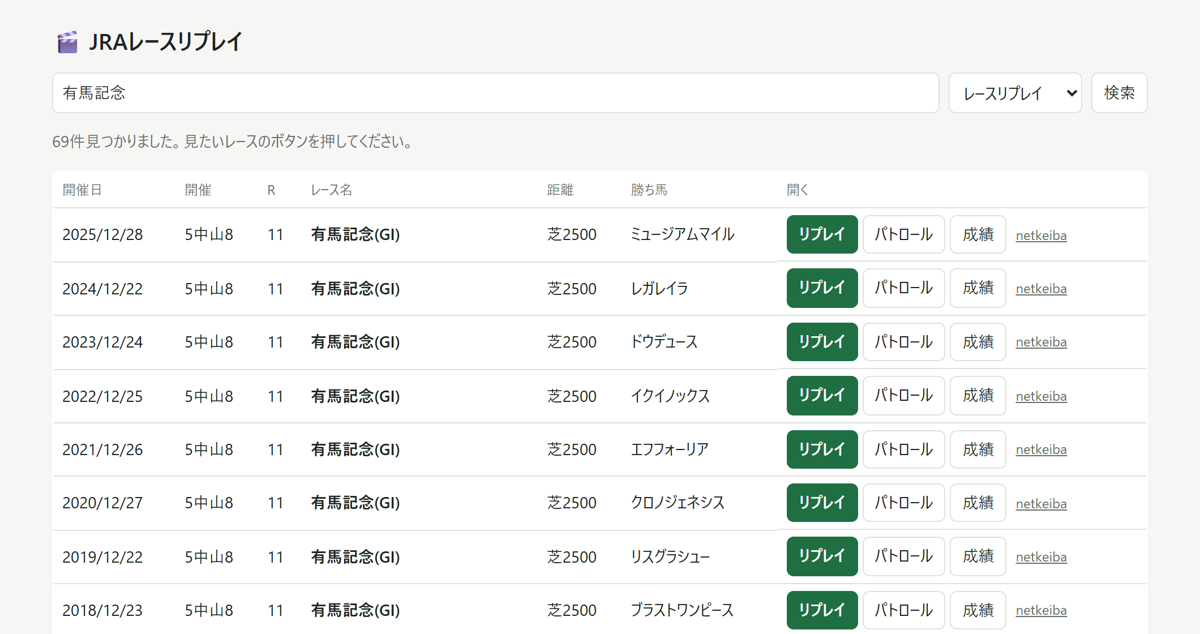
「有馬記念」で開いたところ。
- 年まで選ぶと(例「2023 有馬記念」「2024年 天皇賞(秋)(GI)」)、1件に決まるので一覧を飛ばして映像が直接開きます。
- 「(GI)」「(G1)」などのグレード表記は外して探します。
- 「天皇賞(秋)」「天皇賞・秋」「天皇賞秋」は、どれも天皇賞(秋)に絞ります。
- 「日本ダービー」は東京優駿、「オークス」は優駿牝馬、「ジャパンカップ」はジャパンC、「○○ステークス」は○○S で探します(netkeiba の名前に合わせるため)。
- 探せるのは、重賞や「○○特別」「○○ステークス」のように名前のついたレースです。新馬・未勝利・1勝クラスなどの条件戦は、同じ名前のレースが毎週いくつもあり、どのレースか決められないため探せません。
- 中央競馬のレースだけが対象です。地方・海外のレースは JRA の映像がないため出ません。
- JRA に映像が残っていない古いレースは、映像の画面に「動画が削除されたか…」と出ます。
映像は JRA のページを一度通ってから開くため、一瞬 JRA のトップページが表示されます。
5. 名前の書き方について
馬名の前後の「○外」「□地」「(外)」「(地)」などの印は、外してから検索します。
RACING BOOK の辞書・相関図は、ページの名前が全角です(例:騎手辞書は「C.ルメール」)。この拡張機能は、全角・半角、空白の有無などを何通りか試して、ページがあったものを開きます。「[西]」「(有)」や、名前の後ろの「騎手」「調教師」も外します。どれもなければ、それぞれの一覧ページが開きます。
6. 検索先の追加・変更
「競」のアイコン →「検索先の設定」で、検索先を足したり、並べ替えたり、表示を切ったりできます。変えたら「保存する」を押してください。右クリックメニューにすぐ反映されます。
URL の中の次の文字が、選んだ文字に置き換わります(TARGET のインターネットリンクで %DT を書くのと同じ考え方です)。
{word} | 選んだ文字。例:https://www.google.com/search?q={word}+競馬 |
|---|---|
{base} | レース名の本体(「2024 天皇賞(秋)(GI)」→「天皇賞」) |
{name} | 人名・馬主名(全角のまま、何通りか試す。RACING BOOK 用) |
{word:euc} {word:sjis} | 古い文字コード(EUC-JP・Shift_JIS)のサイト用 |
jra:replay など | JRA の映像・成績を開く特別な検索先(jra:replay jra:patrol jra:result) |
--- | 区切り線 |
「初期設定に戻す」を押すと、最初の並びに戻ります。
7. 困ったとき
- 右クリックしてもメニューが出ない
- 文字を選んでから右クリックしてください。何も選んでいないと出ません。入れた直後は、開いていたページを再読み込み(F5)してください。
- 「中央のレースが見つかりませんでした」と出る
- レース名を短くして試してください(例「第70回有馬記念」→「有馬記念」)。netkeiba での名前と違う呼び方の可能性もあります。
- 新馬戦・未勝利戦の映像が出ない
- 条件戦はレース名で探せません(同じ名前のレースが毎週いくつもあるため)。名前のついたレースだけが対象です。
- どのレース名でも見つからなくなった
- netkeiba の仕様が変わった可能性があります。新しいバージョンが出ていないか、このページを確認してください。
- Chrome 起動時に「デベロッパー モードの拡張機能を無効にする」と出る
- ストア外の拡張機能を使うと出ることがあります。「無効にする」を押さず、閉じてください。
8. 更新・削除
新しいバージョンに更新する
- 新しい ZIP を展開し、中の
keiba-searchフォルダの中身で、今使っているフォルダの中身を上書きします(フォルダの場所は変えない)。 chrome://extensionsで「競馬検索(右クリック)」の ↻(再読み込み)を押します。
「検索先の設定」で変えた内容は、更新しても消えません。
削除する
chrome://extensions で「削除」を押してから、keiba-search フォルダを消します。
9. 注意事項
- このツールは個人が作った非公式のものです。JRA・netkeiba とは関係ありません。各社へのお問い合わせはご遠慮ください。
- 選んだ文字は、メニューで選んだ検索先のサイトにだけ送られます。この拡張機能が何かを記録したり、ほかへ送ったりすることはありません。
- レース名から映像を開くときは、netkeiba のレース検索を1回使います。JRA の成績ページを開くときは、JRA のページを数回読みます。どちらも押したときだけです。
- 無料で公開しているツールです。個別のサポートや、不具合報告への個別対応はしていません。
- JRA・netkeiba の仕様変更で、予告なく動かなくなることがあります。
- このツールの利用によって生じたいかなる損害についても、作者は責任を負いません。